สมุดคู่มือผู้เรียนเปิดอยู่บนโต๊ะ มีการ์ด Prompt แล็ปท็อป และมือถือที่เปิดหน้า Quiz
ZenityX Student HandbookZenityX
PUBLIC WORKSHOP · HANDS-ON 1 DAY

AI Agent
for Educators

ผู้ช่วยสอนส่วนตัวของครู ตั้งแต่แผนการสอนจนถึงเว็บของห้องเรียน
คู่มือผู้เรียน — ใช้ Claude × ZenityX Studio × Netlify ทำแผนการสอน สไลด์ สื่อพร้อมภาพประกอบ เว็บ Quiz และ Web App พร้อม Dashboard ด้วยวิชาของคุณเอง
1 วัน 10:00–17:00Session 1 + 5 Workshop + RecapPrompt ภาษาไทยพร้อมคัดลอก
ออกแบบหลักสูตรโดยสถาบัน ZenityX
Getting Started

วิธีใช้คู่มือนี้

คู่มือเรียงตามลำดับของวันเรียน แต่ละช่วงมีเป้าหมาย ขั้นตอนทีละข้อ Prompt ภาษาไทยที่คัดลอกไปวางในแอป Claude ได้ทันที และผลลัพธ์ที่ควรได้ หลังเรียนใช้เล่มนี้เป็นคู่มือหยิบใช้ เมื่อทำชุดสอนของบทเรียนถัดไป

ระหว่างเรียน

ผู้สอนสาธิตด้วยบทเรียนตัวอย่าง → คุณทำตามด้วยบทเรียนของตัวเอง 1 บท คัดลอก Prompt จากคู่มือ แล้วเปลี่ยนส่วนในวงเล็บเป็นวิชาของคุณ

หลังเรียน

เปิด แผนใช้จริง 7 วัน และ Prompt Cheat Sheet ท้ายเล่ม ใช้คู่กับไฟล์ prompts.md ในโฟลเดอร์วิชา ทำบทถัดไปได้เอง

สัญลักษณ์ในคู่มือ

PROMPT
ข้อความในกล่องนี้คือ Prompt คัดลอกไปวางในช่องพิมพ์ของแอป Claude (แท็บ Code) ได้เลย ส่วนที่อยู่ใน [วงเล็บสีแดง] ให้เปลี่ยนเป็นวิชาหรือบทเรียนของคุณ

  ปุ่มคัดลอก

คู่มือฉบับเว็บมีปุ่ม "คัดลอก Prompt" ที่มุมกล่อง กดแล้วนำไปวางได้ทันที

  แถบสีเขียว

ผลลัพธ์ที่ควรได้เมื่อจบแต่ละช่วง และสิ่งที่ควรมีก่อนเริ่มเรียน

  กล่องแดงอ่อน

เคล็ดลับ ข้อควรระวัง และทางสำรองของแต่ละ Workshop

ทุก Prompt ในเล่มใช้กับ Claude เป็นหลัก ถ้าใช้ ChatGPT/Codex ก็ใช้ Prompt เดียวกันได้

The Journey

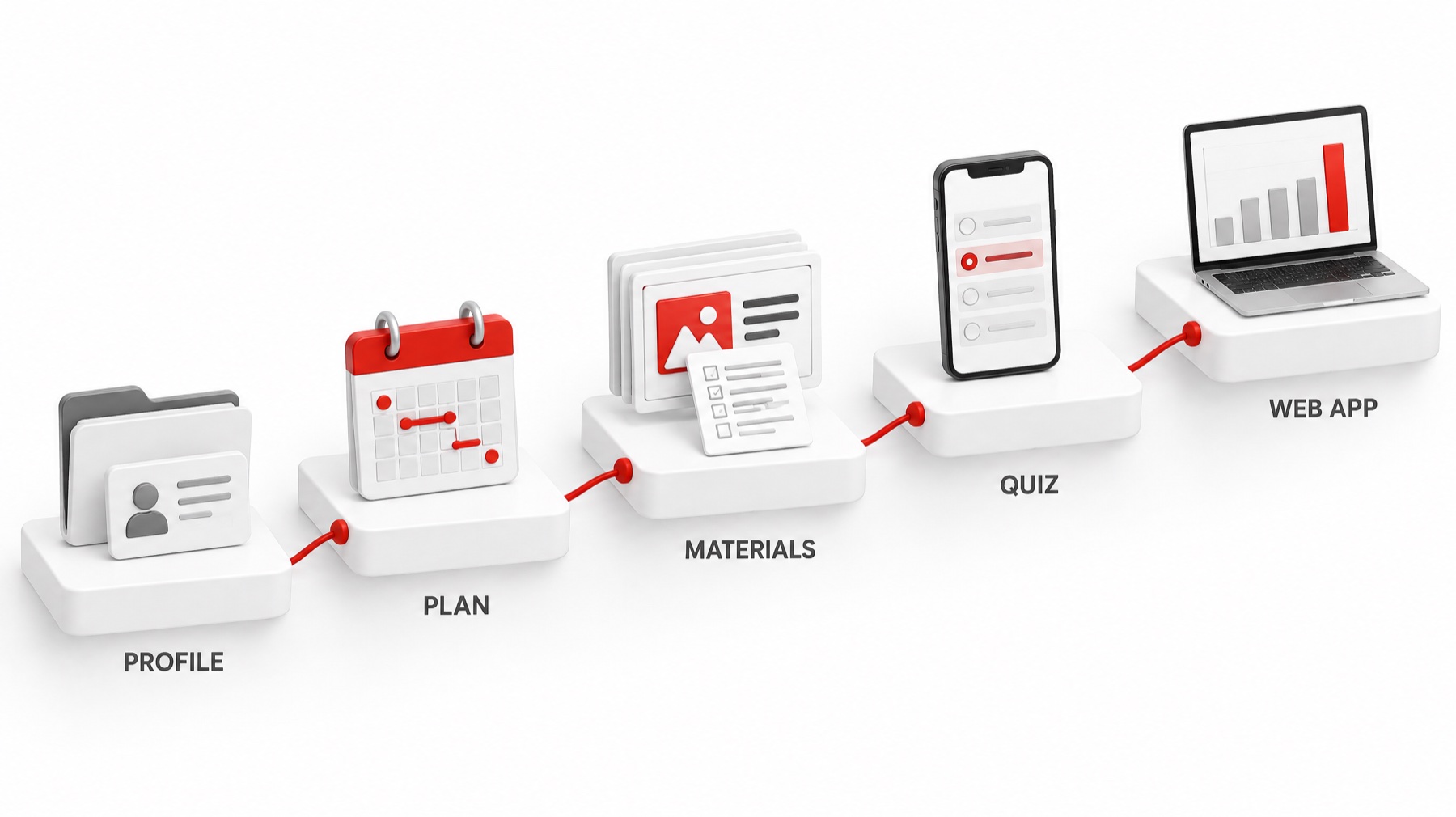
เส้นทาง 5 ขั้นของวัน

ครูสอนเอง AI ทำงานหลังบ้าน — ทุกชิ้นที่ Agent ทำเป็นร่าง ครูตรวจและตัดสินใจเองก่อนใช้ ผลงานของช่วงก่อนเป็นต้นทางของช่วงถัดไป

เส้นทาง 5 ขั้น Profile Plan Materials Quiz Web App เชื่อมต่อกันด้วยเส้นสีแดง
01รู้จักครู (Profile)Workshop 1
02วางแผน (Plan)Workshop 2
03สื่อการสอน (Materials)Workshop 3
04Quiz ออนไลน์Workshop 4
05Web AppWorkshop 5
Profile→Outline→แผน 1 คาบ→สื่อของคาบนั้น→Quiz ของคาบนั้น→Web App ของห้อง

สิ่งที่หลักสูตรสัญญาไว้

จบหนึ่งวัน ครูมี Agent ที่รู้จักวิชาและสไตล์การสอนของตัวเอง สั่งงานเป็นภาษาไทยแล้วได้แผนการสอน สไลด์ และสื่อพร้อมภาพประกอบ พร้อมเว็บ Quiz ที่ส่งลิงก์ให้นักเรียนได้ และ Web App เก็บข้อมูลห้องเรียนพร้อม Dashboard ที่ทำงานบน Netlify ทั้งระบบ

ตัวอย่างที่ผู้สอนใช้สาธิตบนจอ

"ครูแพร" สอนวิทยาศาสตร์ ม.1 บทเรียน "ระบบสุริยะ" ห้อง ม.1/3 นักเรียน 30 คน (รหัส S01–S30)  ข้อมูลสมมติเพื่อการเรียน
คุณทำตามด้วยบทเรียนของตัวเอง ถ้ายังไม่พร้อม ใช้บท "ระบบสุริยะ" จาก Starter Pack ได้ทั้งวัน

Day Overview

ตารางเรียน

Public Workshop · ลงมือทำรายคน · 1 วัน 10:00–17:00 · พักกลางวัน 12:00–13:00 · เบรก 15:15–15:30

เวลาช่วงหัวข้อ
ภาคเช้า · ตั้ง Agent และวางแผนการสอน
10:00–10:30Session 1AI Agent ในงานของครู
10:30–11:15Workshop 1ตั้งโฟลเดอร์วิชา และ Teacher Profile
11:15–12:00Workshop 2Course Outline และแผนการสอน
12:00–13:00พักกลางวันเลือกบทเรียนที่จะทำสื่อช่วงบ่าย
ภาคบ่าย · สื่อการสอน และเว็บของห้องเรียน
13:00–14:15Workshop 3สไลด์ สื่อการสอน และภาพประกอบ
14:15–15:15Workshop 4เว็บ Quiz และนำขึ้นอินเทอร์เน็ต
15:15–15:30พักเบรกทดลองทำ Quiz ของกันและกันผ่านลิงก์จริง
15:30–16:30Workshop 5Web App ของห้องเรียน และ Dashboard
16:30–17:00สรุปเนื้อหาRecap · แผนใช้จริง 7 วัน · Q&A

หมายเหตุ

ตารางเวลาเป็นแนวทาง ผู้สอนอาจปรับเวลาแต่ละช่วงให้เหมาะกับความคืบหน้าของผู้เรียน โดยเนื้อหาและผลลัพธ์หลักยังครบถ้วน

Data Rules

กติกาข้อมูล 3 ข้อ (ใช้ทั้งวัน)

นักเรียนส่วนใหญ่เป็นผู้เยาว์ ทุกช่วงของวันจึงใช้ข้อมูลจำลองใน Starter Pack เท่านั้น และยึดกติกา 3 ข้อนี้ทุกครั้งที่สั่งงาน

กติกาข้อมูล 3 ข้อ: ใช้รหัสนักเรียนแทนชื่อจริง AI ร่าง ครูตัดสิน และตรวจข้อเท็จจริงก่อนสอน
1

ไม่ใส่ชื่อจริง

ใช้รหัสนักเรียน (S01, S02 …) ห้ามใส่ชื่อ เลขประจำตัว เบอร์โทร รูป หรือผลการเรียนจริงลง AI (นักเรียนส่วนใหญ่เป็นผู้เยาว์ · PDPA)

2

AI ร่าง ครูตัดสิน

แผน สื่อ ข้อสอบ เฉลย และคำวิจารณ์ที่ Agent ทำเป็นร่าง ครูตรวจความถูกต้องและความเหมาะสมก่อนใช้ทุกครั้ง

3

ตรวจข้อเท็จจริงก่อนสอน

เนื้อหาเฉพาะทางหรือข้อมูลล่าสุดอาจคลาดเคลื่อน ตัวหนังสือในภาพอาจสะกดผิด ให้ Agent บอกจุดที่ไม่แน่ใจ แล้วครูตรวจกับตำราเอง

ลิขสิทธิ์: ไม่ใช้โน้ตเพลง ภาพ หรือเอกสารที่มีลิขสิทธิ์ของผู้อื่นเป็นต้นแบบ และไม่สร้างภาพเลียนแบบสไตล์ศิลปินที่ระบุชื่อ (หลักปฏิบัติ ไม่ใช่คำปรึกษากฎหมาย)

Before Class

ก่อนเรียน: สิ่งที่ต้องเตรียม

เตรียมให้พร้อมก่อนวันเรียน ทุก Workshop ใช้เครื่องและบัญชีชุดเดียวกันต่อกันตลอดวัน

  • Notebook ของตัวเอง ที่ติดตั้งโปรแกรมได้ (Mac หรือ Windows)
    พร้อมสายชาร์จ และมือถือไว้ทดสอบเว็บ Quiz และ Web App
  • บัญชี Claude แบบสมัครสมาชิกที่ใช้ Agent ได้
    ติดตั้งแอป Claude บนคอมพิวเตอร์ ลงชื่อเข้าใช้ และเปิดแท็บ Code ได้ · ใช้ ChatGPT/Codex แทนได้
  • Node.js (รุ่น LTS) ติดตั้งไว้แล้ว
    Agent ใช้ส่งเว็บขึ้น Netlify ใน Workshop 4 และ 5

ขอบเขตของหลักสูตร

  อยู่ในหลักสูตร

AI Agent หนึ่งตัวตลอดวัน (Claude เป็นหลัก · Codex ใช้ Prompt เดียวกันได้) · ภาพผ่าน ZenityX Studio ด้วยเครดิตที่แจก 100 เครดิต · เว็บและข้อมูลของ Web App อยู่บน Netlify ของผู้เรียน

  ไม่อยู่ในหลักสูตร

ไม่ใช่หลักสูตรเขียนโปรแกรม — Agent เขียนโค้ดให้ ผู้เรียนสั่งงาน ทดสอบ และตรวจผล · ไม่สอนภาษาโปรแกรมหรือดูแลระบบขนาดใหญ่

Session 1 · 10:00–10:30

AI Agent ในงานของครู

เป้าหมาย: เห็นความต่างระหว่าง Chatbot กับ Agent รู้กติกาข้อมูล แล้วเลือกงาน 3 อย่างของตัวเองที่จะให้ Agent ช่วยวันนี้

เปรียบเทียบ Chatbot ที่ตอบเป็นข้อความ กับ Agent ที่ลงมือสร้างไฟล์และเว็บให้บนเครื่อง
Chatbot

ตอบเป็นข้อความ — ครูคัดลอกคำตอบไปจัดหน้า บันทึกไฟล์ และทำต่อเอง

AI Agent

ลงมือสร้างไฟล์และเว็บให้บนเครื่อง — ทำงานในโฟลเดอร์วิชา อ่านไฟล์ที่มี แล้วบันทึกผลงานเป็นไฟล์ Word สไลด์ หรือเว็บ

งานของครูที่ Agent ช่วยได้ 4 กลุ่ม

วางแผน

Course Outline · แผนการสอนรายคาบ

ทำสื่อ

สไลด์ · ใบงาน · ภาพประกอบ

วัดผล

เว็บ Quiz · เฉลย · สรุปคะแนน

จัดการข้อมูล

Web App ของห้อง · Dashboard

  1. 1ดูผู้สอนสาธิต Chatbot เทียบกับ Agentงานเดียวกัน Chatbot ได้ข้อความ ส่วน Agent ได้ไฟล์ที่เปิดใช้ได้ทันที
  2. 2ทบทวนกติกาข้อมูล 3 ข้อไม่ใส่ชื่อจริง · AI ร่าง ครูตัดสิน · ตรวจข้อเท็จจริงก่อนสอน (ดูหน้า "กติกาข้อมูล 3 ข้อ")
  3. 3เลือกงาน 3 อย่างของตัวเองที่กินเวลาที่สุดงานสามอย่างนี้คือเป้าหมายของวัน เช่น ทำแผนตามแบบฟอร์ม ทำใบงานหลายระดับ หรือรวมคะแนนทั้งห้อง

ผลลัพธ์: รายการงานสามอย่างที่จะให้ Agent ช่วยเกณฑ์ที่ถือว่าผ่าน: เลือกงานได้สามอย่าง และบอกกติกาข้อมูลได้ครบ

Workshop 1 · 10:30–11:15

ตั้งโฟลเดอร์วิชา และ Teacher Profile

เป้าหมาย: ให้ Agent รู้จักวิชา ระดับผู้เรียน สไตล์การสอน และแบบฟอร์มของสถาบัน ผ่านไฟล์ความจำ CLAUDE.md ที่ Agent อ่านทุกครั้ง

เครื่องมือแอป Claude · แท็บ Codeโฟลเดอร์วิชาCLAUDE.md = Teacher ProfileWord (.docx)
โฟลเดอร์วิชาที่มีไฟล์ CLAUDE.md เป็นบัตรประจำตัวครู ให้ Agent อ่านก่อนทำงาน
  1. 1ตรวจเครื่องและบัญชีตามเช็คลิสต์แอป Claude เปิดแท็บ Code ได้ · Connector ZenityX Studio ขึ้นสถานะเชื่อมต่อ
  2. 2สร้างโฟลเดอร์วิชา เช่น วิทยาศาสตร์ ม.1 แล้วเลือกโฟลเดอร์นี้ในแอป ClaudeAgent ทำงานและบันทึกผลงานทุกชิ้นของวิชานี้ไว้ในโฟลเดอร์เดียว
  3. 3ให้ Agent สัมภาษณ์เพื่อเขียน Teacher Profileตอบทีละคำถามตามจริงของห้องเรียนคุณ
    PROMPTสัมภาษณ์ครู
    ช่วยเขียนไฟล์ CLAUDE.md เป็น Teacher Profile ของฉัน โดยถามฉันทีละคำถาม ไม่เกิน 8 คำถาม ให้ครบเรื่อง: วิชาที่สอน, ระดับชั้นและอายุผู้เรียน, จำนวนนักเรียนต่อห้อง, สไตล์การสอนที่ฉันชอบ, ภาษาที่ใช้กับนักเรียน, แบบฟอร์มแผนการสอนของสถาบัน, สิ่งที่ห้ามทำ และรูปแบบไฟล์ที่ต้องการ เมื่อได้คำตอบครบ ให้สรุปเป็น CLAUDE.md ภาษาไทยที่อ่านง่าย แล้วบันทึกลงโฟลเดอร์นี้
  4. 4ตรวจไฟล์ CLAUDE.md แล้วสั่งงานชิ้นแรกเปิดไฟล์อ่านให้ครบ ข้อไหนไม่ตรง สั่ง Agent แก้ก่อน แล้วลองงานแรก
    PROMPTงานชิ้นแรก
    อ่าน CLAUDE.md แล้วทำ "ใบกิจกรรมเปิดคาบ 10 นาที" สำหรับบทเรียน [ระบบสุริยะ] 1 หน้า ตามสไตล์การสอนของฉัน บันทึกเป็นไฟล์ Word

ตัวอย่าง CLAUDE.md ของครูแพร

ไฟล์เต็มอยู่ใน Starter Pack ชื่อ CLAUDE.md ตัวอย่าง - ครูแพร.md — ใช้ดูเป็นแนวทางว่า Teacher Profile ที่ดีควรมีเรื่องอะไรบ้าง

EXAMPLECLAUDE.md
# Teacher Profile — ครูแพร
- วิชา: วิทยาศาสตร์ ม.1 · นักเรียน 30 คนต่อห้อง อายุ 12–13 ปี
- สไตล์: เริ่มคาบด้วยคำถามชวนคิด · กิจกรรมกลุ่ม 4 คน · ภาพเยอะ ตัวหนังสือน้อย
- ภาษา: ไทยเป็นกันเอง ศัพท์วิทยาศาสตร์วงเล็บภาษาอังกฤษ
- แผนการสอน: ใช้แบบฟอร์ม "แผนการจัดการเรียนรู้" ของโรงเรียน (จุดประสงค์ · สาระ · กิจกรรม · สื่อ · การวัดผล)
- ไฟล์: เอกสาร = Word (.docx) · สไลด์ = PowerPoint (.pptx) · ฟอนต์ TH Sarabun New
- ห้าม: ใส่ชื่อจริงนักเรียน · ใช้ภาพที่มีลิขสิทธิ์ · ทำเนื้อหาเกินหลักสูตร ม.1
- ก่อนส่งงานทุกครั้ง: บอกจุดที่ไม่แน่ใจเรื่องข้อเท็จจริงไว้ท้ายไฟล์

เคล็ดลับ

CLAUDE.md คือความจำของ Agent ในโฟลเดอร์นี้ แก้เพิ่มได้ตลอด เช่น เพิ่มสีของโรงเรียนไว้ใช้กับเว็บ Quiz ใน Workshop 4 · บรรทัด "ก่อนส่งงานทุกครั้ง" ช่วยให้ทำตามกติกาข้อ 3 ได้อัตโนมัติ

ผลลัพธ์: โฟลเดอร์วิชา + Teacher Profile (CLAUDE.md) + งานชิ้นแรกเกณฑ์ที่ถือว่าผ่าน: Agent ตอบงานแรกตรงวิชาและระดับผู้เรียน

Workshop 2 · 11:15–12:00

Course Outline และแผนการสอน

เป้าหมาย: ร่าง Course Outline ทั้งรายวิชาจากหัวข้อหรือตัวชี้วัด แล้วแตกหนึ่งสัปดาห์เป็นแผนการสอนรายคาบตามแบบฟอร์มของสถาบัน

เครื่องมือแอป Claude · แท็บ CodeCLAUDE.mdหัวข้อ / ตัวชี้วัดของวิชาแบบฟอร์มแผนการสอนWord (.docx)
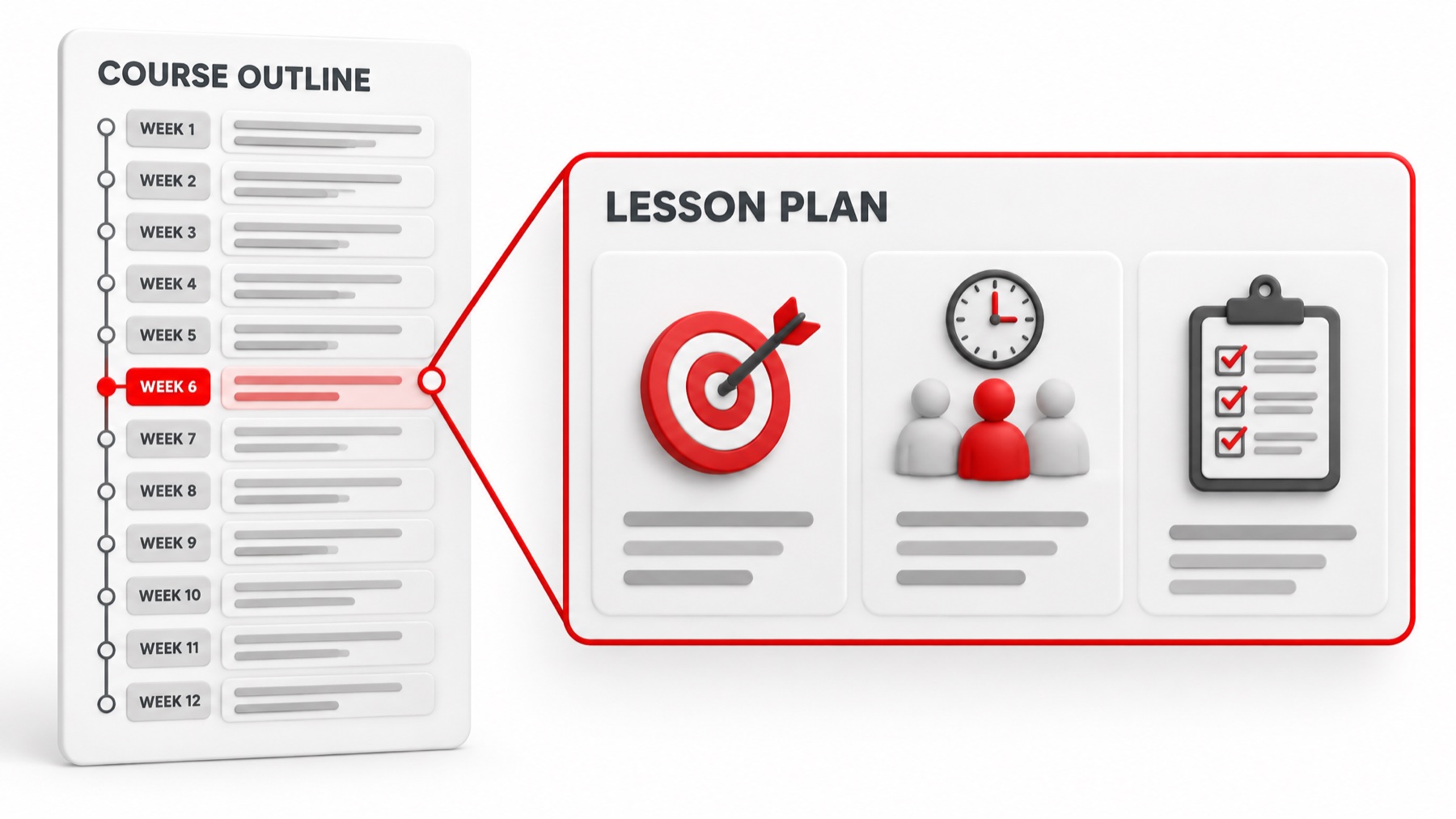
Course Outline 12 สัปดาห์ แตกออกเป็นแผนการสอน 1 คาบ 50 นาที
  1. 1ให้หัวข้อ ตัวชี้วัด หรือเนื้อหาที่มีอยู่วางไฟล์ไว้ในโฟลเดอร์วิชาหรือแนบในช่องแชต แล้วสั่งร่าง Outline
    PROMPTCourse Outline
    อ่าน CLAUDE.md แล้วร่าง Course Outline รายวิชา [วิทยาศาสตร์ ม.1 ภาคเรียนที่ 2] 12 สัปดาห์ จากหัวข้อ/ตัวชี้วัดที่แนบ แต่ละสัปดาห์มี: หัวข้อ, จุดประสงค์ 1–2 ข้อ, กิจกรรมหลัก, การวัดผล ถ้าข้อมูลไม่พอให้ถามฉันก่อนเริ่ม แล้วบันทึกเป็นไฟล์ Word
  2. 2ตรวจลำดับ แล้วแตกหนึ่งครั้งเป็นแผนรายคาบเลือกสัปดาห์ที่จะสอนเร็ว ๆ นี้ ผลงานช่วงบ่ายทั้งหมดต่อยอดจากแผนคาบนี้
    PROMPTแผนการสอน 1 คาบ
    จาก Course Outline สัปดาห์ที่ [6: ระบบสุริยะ] ทำแผนการสอน 1 คาบ 50 นาที ตามแบบฟอร์มใน CLAUDE.md มีเวลากำกับทุกช่วง (นำเข้า · สอน · กิจกรรมกลุ่ม · สรุป · วัดผล) บอกสื่อที่ต้องใช้ และคำถามชวนคิด 3 ข้อ บันทึกเป็นไฟล์ Word
  3. 3ฝึกสั่งงานให้ได้ผลตรงใจสั่งเป็นขั้น ทีละงาน · ขอให้ Agent ถามกลับเมื่อข้อมูลไม่พอ · ส่งออก Word ตามแบบฟอร์มของสถาบัน

เคล็ดลับ

ประโยค "ถ้าข้อมูลไม่พอให้ถามฉันก่อนเริ่ม" ทำให้ได้งานรอบแรกใกล้เคียงที่ต้องการ · ช่วงพักกลางวันให้เลือกบทเรียนที่จะทำสื่อช่วงบ่าย

ผลลัพธ์: Course Outline + แผนการสอน 1 คาบ (Word)เกณฑ์ที่ถือว่าผ่าน: แผนหนึ่งคาบมีจุดประสงค์ กิจกรรม เวลา และการวัดผล

Workshop 3 · 13:00–14:15 · 75 min

สไลด์ สื่อการสอน และภาพประกอบ

เป้าหมาย: จากแผนการสอนคาบเดียว ได้ภาพประกอบ สไลด์ และใบงาน 3 ระดับพร้อมเฉลยครบ 1 บทเรียน

เครื่องมือZenityX Studio (Connector)100 เครดิตโฟลเดอร์ imagesPowerPoint (.pptx)Word (.docx)
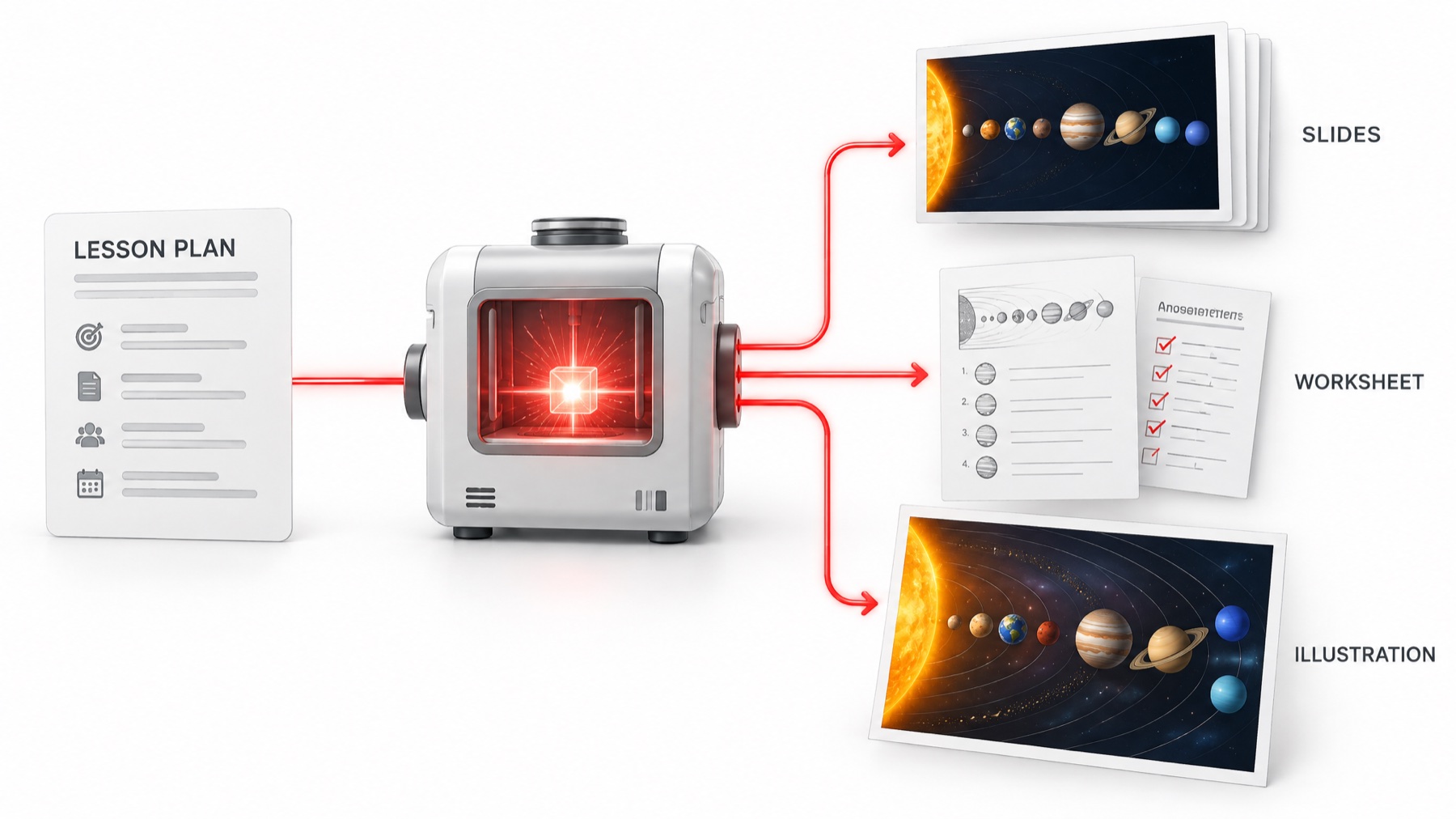
แผนการสอนกลายเป็นภาพประกอบ สไลด์ และใบงานสามระดับพร้อมเฉลย
  1. 1ใช้ Connector ZenityX Studio ที่เชื่อมไว้ตั้งแต่ Workshop 1ผู้เรียนได้ 100 เครดิต ภาพละประมาณ 1–5 เครดิต ตามโมเดลและความละเอียด
  2. 2ภาพประกอบก่อนAgent บอกราคาก่อนสร้าง ตรวจตัวเลขแล้วค่อยตอบยืนยัน
    PROMPTภาพประกอบ
    ใช้ ZenityX Studio สร้างภาพประกอบ 3 ภาพสำหรับบทเรียน [ระบบสุริยะ] ม.1: 1) ภาพรวมดวงอาทิตย์และดาวเคราะห์ 8 ดวง 2) เปรียบเทียบขนาดดาวเคราะห์ 3) โลกโคจรรอบดวงอาทิตย์ สไตล์ภาพการ์ตูนความรู้สีสดใส พื้นหลังเรียบ ไม่มีตัวหนังสือในภาพ ใช้โมเดลราคาประหยัด บอกราคาก่อนสร้าง แล้วบันทึกภาพลงโฟลเดอร์ images
  3. 3สไลด์จากแผนการสอน
    PROMPTสไลด์
    จากแผนการสอนคาบนี้ ทำสไลด์ PowerPoint 10 หน้าตามลำดับในแผน ใช้ภาพในโฟลเดอร์ images ตัวหนังสือไม่เกิน 25 คำต่อหน้า ตัวใหญ่อ่านได้จากหลังห้อง มีหน้าคำถามชวนคิดและหน้าสรุป ใส่ speaker notes สั้น ๆ ทุกหน้า
  4. 4ใบงานหลายระดับ + เฉลย
    PROMPTใบงาน 3 ระดับ
    ทำใบงานเรื่อง [ระบบสุริยะ] 3 ระดับ: พื้นฐาน (เติมคำ 5 ข้อ) · กลาง (จับคู่ 5 ข้อ + อธิบายสั้น 2 ข้อ) · ท้าทาย (คิดวิเคราะห์ 2 ข้อ) ใช้ภาพประกอบ 1 ภาพต่อใบ แยกไฟล์เฉลยสำหรับครู บันทึกเป็นไฟล์ Word
  5. 5ฝึกแก้งานให้ตรงใจบรรยายภาพให้ตรงเนื้อหา · แก้สไลด์ทีละจุด เช่น สไลด์ 4: ขยายภาพให้เต็มหน้า · ทำหลายระดับจากเนื้อหาเดียว

ใช้เครดิตให้พอ

ภาพ 3 ภาพใช้ประมาณ 3–15 เครดิต จาก 100 เครดิต · ให้ Agent บอกราคาก่อนสร้างทุกครั้ง และใช้โมเดลราคาประหยัดสำหรับภาพประกอบทั่วไป

ตัวหนังสือในภาพ

ตัวหนังสือในภาพอาจสะกดผิด จึงสั่ง "ไม่มีตัวหนังสือในภาพ" แล้วใส่ข้อความในสไลด์แทน · ตรวจภาพให้ตรงเนื้อหาก่อนใช้สอนทุกครั้ง

ผลลัพธ์: สไลด์ 1 บท + ใบงาน 3 ระดับพร้อมเฉลย + ภาพประกอบเกณฑ์ที่ถือว่าผ่าน: สื่อครบหนึ่งบทเรียน มีภาพประกอบตรงเนื้อหา

Workshop 4 · 14:15–15:15

เว็บ Quiz และนำขึ้นอินเทอร์เน็ต

เป้าหมาย: สร้างเว็บ Quiz ของบทเรียนคาบนี้ ทดสอบบนมือถือ แล้วนำขึ้น Netlify ให้ได้ลิงก์ส่งนักเรียนได้ทันที

เครื่องมือแอป Claude · แท็บ Codeโฟลเดอร์ quiz (HTML หน้าเดียว)มือถือNetlifyNode.js
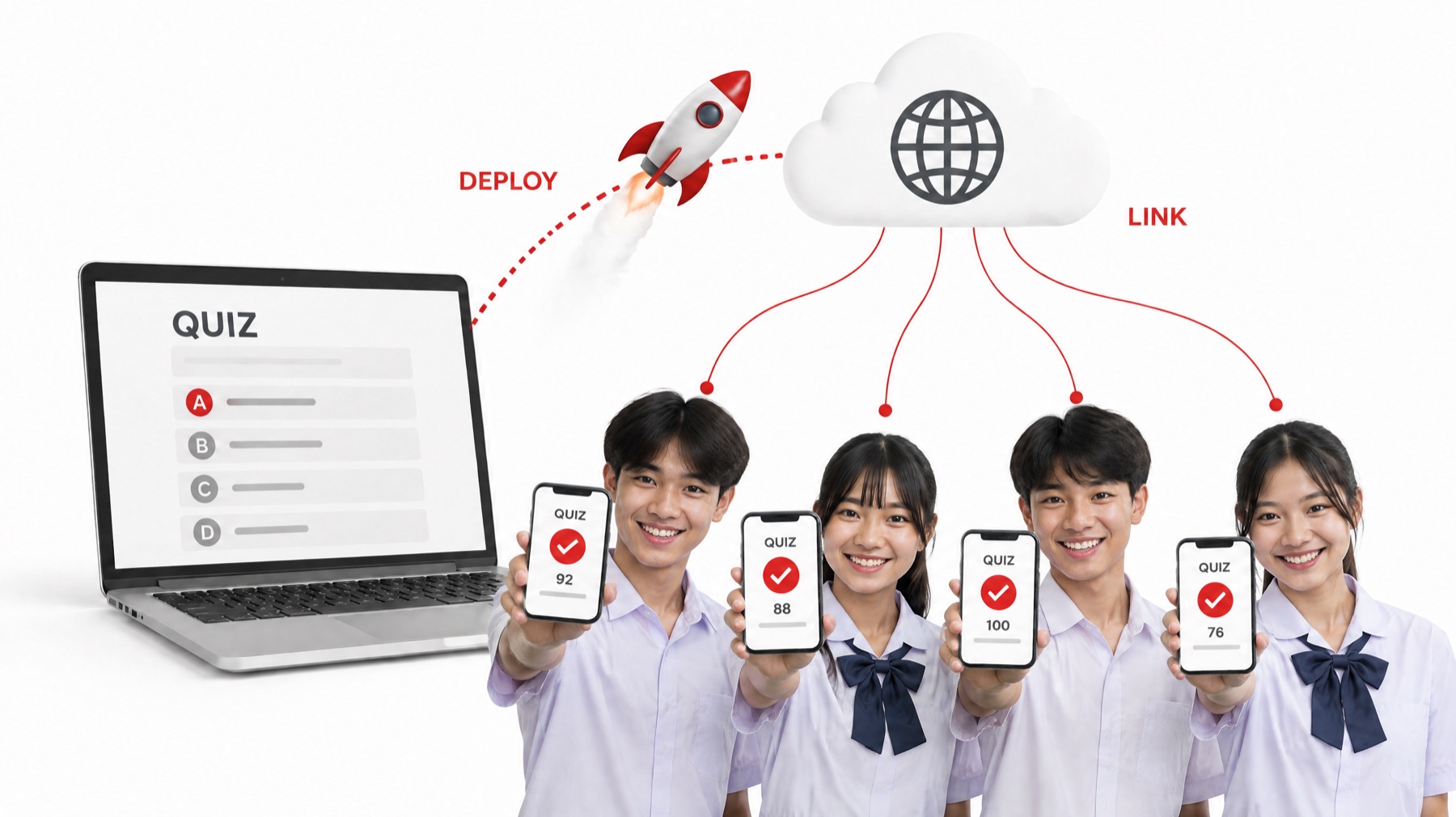
เว็บ Quiz บนมือถือ นำขึ้น Netlify แล้วได้ลิงก์ส่งให้นักเรียน
  1. 1สร้างเว็บ Quizเปลี่ยน "สีตามโรงเรียนของฉัน" เป็นสีจริง หรือเพิ่มสีโรงเรียนไว้ใน CLAUDE.md
    PROMPTเว็บ Quiz
    จากบทเรียน [ระบบสุริยะ] สร้างเว็บ Quiz ไฟล์ HTML หน้าเดียว ในโฟลเดอร์ quiz: คำถามปรนัย 10 ข้อ 4 ตัวเลือก สุ่มลำดับข้อและตัวเลือกทุกครั้ง ตอบแล้วบอกทันทีว่าถูกหรือผิดพร้อมคำอธิบายสั้น จบแล้วสรุปคะแนนและข้อที่ควรทบทวน ให้นักเรียนกรอกรหัส (เช่น S01) ก่อนเริ่ม ห้ามถามชื่อจริง ใช้บนมือถือได้ดี ตัวอักษรใหญ่ สีตามโรงเรียนของฉัน
  2. 2ทดสอบในเครื่องและบนมือถือ แล้วแก้ลองทำครบ 10 ข้อ ตรวจคำถาม เฉลย และคำอธิบายกับเนื้อหาที่สอนจริง จุดไหนไม่ดี สั่งแก้ทีละจุด
  3. 3นำขึ้น Netlifyเมื่อหน้าล็อกอิน Netlify เปิดขึ้น ให้คุณกดยืนยันด้วยบัญชีของตัวเอง
    PROMPTDeploy
    นำโฟลเดอร์ quiz ขึ้น Netlify เป็นเว็บใหม่ชื่อ [science-m1-solar-quiz] ถ้ายังไม่ได้ล็อกอิน ให้เปิดหน้าล็อกอิน Netlify ให้ฉันกดยืนยัน เสร็จแล้วบอกลิงก์เว็บจริง
  4. 4แก้เว็บแล้ว deploy ซ้ำที่ลิงก์เดิมนักเรียนใช้ลิงก์เดิมได้ต่อ ไม่ต้องส่งลิงก์ใหม่

ทางสำรอง: Netlify Drop

ถ้า deploy ผ่าน Agent ไม่สำเร็จ ลากโฟลเดอร์ quiz ไปวางที่ app.netlify.com/drop ได้ลิงก์เว็บเหมือนกัน

พักเบรก 15:15–15:30

แลกลิงก์กับเพื่อน แล้วทดลองทำ Quiz ของกันและกันผ่านลิงก์จริงบนมือถือ

ผลลัพธ์: ลิงก์ Quiz ส่งนักเรียนได้ทันทีเกณฑ์ที่ถือว่าผ่าน: เปิดลิงก์บนมือถือได้ ตรวจคำตอบและสรุปคะแนนถูกต้อง

Workshop 5 · 15:30–16:30

Web App ของห้องเรียน และ Dashboard

เป้าหมาย: สร้าง Web App เก็บข้อมูลห้องเรียนบน Netlify ของตัวเอง พร้อม Dashboard ที่มีรหัสผ่าน และ Export เป็นไฟล์ Excel ได้

เครื่องมือแอป Claude · แท็บ Codeโฟลเดอร์ class-appNetlify Functions + Netlify Blobsข้อมูลจำลอง (.csv)
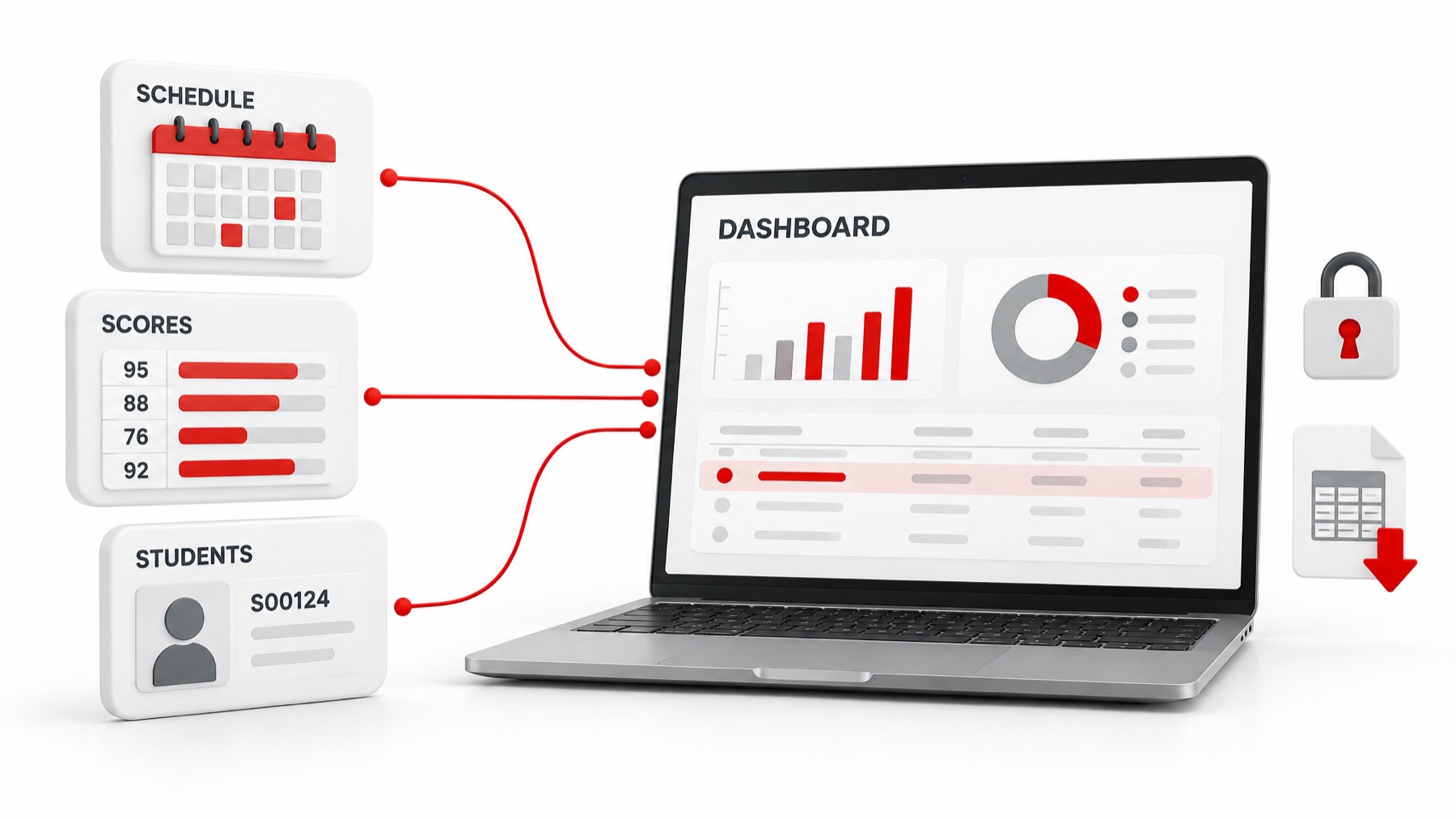
Web App บันทึกคะแนนบนมือถือ ส่งข้อมูลไป Dashboard ที่แสดงค่าเฉลี่ยและกราฟบนแล็ปท็อป

เลือก 1 แบบ (ใช้ข้อมูลจำลองจาก Starter Pack)

ลงตารางเรียน

บันทึกนัด/คลาส ตรวจเวลาชน แสดงตารางรายสัปดาห์
ไฟล์: ตารางว่างจำลอง.csv

บันทึกคะแนน

กรอกคะแนนรายชิ้นงาน Dashboard แสดงค่าเฉลี่ยและนักเรียนที่ต้องเสริม
ไฟล์: คะแนนจำลอง ม.1-3.csv

เก็บข้อมูลนักเรียน

ฟอร์มเก็บข้อมูลที่จำเป็น Dashboard สรุปภาพรวมห้อง
ไฟล์: ข้อมูลนักเรียนจำลอง.csv

  1. 1สร้าง Web Appตัวอย่างนี้คือแบบบันทึกคะแนน แอปอีก 2 แบบใช้ Prompt เดียวกัน เปลี่ยนส่วนหน้าแรกและ Dashboard
    PROMPTWeb App บันทึกคะแนน
    สร้าง Web App "บันทึกคะแนนห้อง [ม.1/3]" ในโฟลเดอร์ class-app สำหรับ Netlify: หน้าแรกให้ครูเลือกรหัสนักเรียน ชิ้นงาน และกรอกคะแนน · เก็บข้อมูลด้วย Netlify Functions + Netlify Blobs · หน้า Dashboard แสดงค่าเฉลี่ยรายชิ้นงาน กราฟคะแนน และรายชื่อรหัสที่คะแนนต่ำกว่า 50% · ปุ่ม Export เป็นไฟล์ Excel (.csv) · หน้า Dashboard และการบันทึกต้องใส่รหัสผ่าน โดยเก็บรหัสผ่านไว้ใน environment variable ของ Netlify ไม่เขียนในโค้ด · นำเข้าข้อมูลตั้งต้นจากไฟล์ คะแนนจำลอง ม.1-3.csv · ใช้รหัสนักเรียนเท่านั้น ไม่มีชื่อจริง
  2. 2ตั้งรหัสผ่านและ deployพิมพ์รหัสผ่านเองเมื่อ Agent ถาม ไม่ต้องใส่รหัสลงในแชตล่วงหน้า
    PROMPTDeploy Web App
    ตั้งค่า environment variable ชื่อ DASHBOARD_PASSWORD ให้ฉันพิมพ์รหัสเอง แล้วนำโฟลเดอร์ class-app ขึ้น Netlify เป็นเว็บใหม่ ทดสอบว่าบันทึกคะแนนแล้ว Dashboard แสดงผลถูก และ Export ได้ แล้วบอกลิงก์
  3. 3ทดลองกรอก 3 รายการจากมือถือ ดู Dashboard เปลี่ยนตาม แล้ว Exportเปิดไฟล์ที่ Export ใน Excel ตรวจว่ารหัสและคะแนนตรงกับที่กรอก

ความปลอดภัยของข้อมูลนักเรียน

รหัสผ่านเก็บใน environment variable ของ Netlify ไม่เขียนในโค้ด · วันนี้ใช้ข้อมูลจำลองเท่านั้น และใช้รหัสนักเรียนแทนชื่อจริง · Dashboard มีรหัสผ่านระดับพื้นฐาน ก่อนใช้ข้อมูลจริงต้องวางสิทธิ์การเข้าถึงให้รัดกุมตามหลัก PDPA

ผลลัพธ์: ลิงก์ Web App + Dashboard + ไฟล์ Excel ที่ Export ได้เกณฑ์ที่ถือว่าผ่าน: บันทึกข้อมูลได้ Dashboard แสดงผลถูกต้อง และ Export ได้

Recap · 16:30–17:00

สรุปเนื้อหา: เก็บสูตรไว้ใช้บทถัดไป

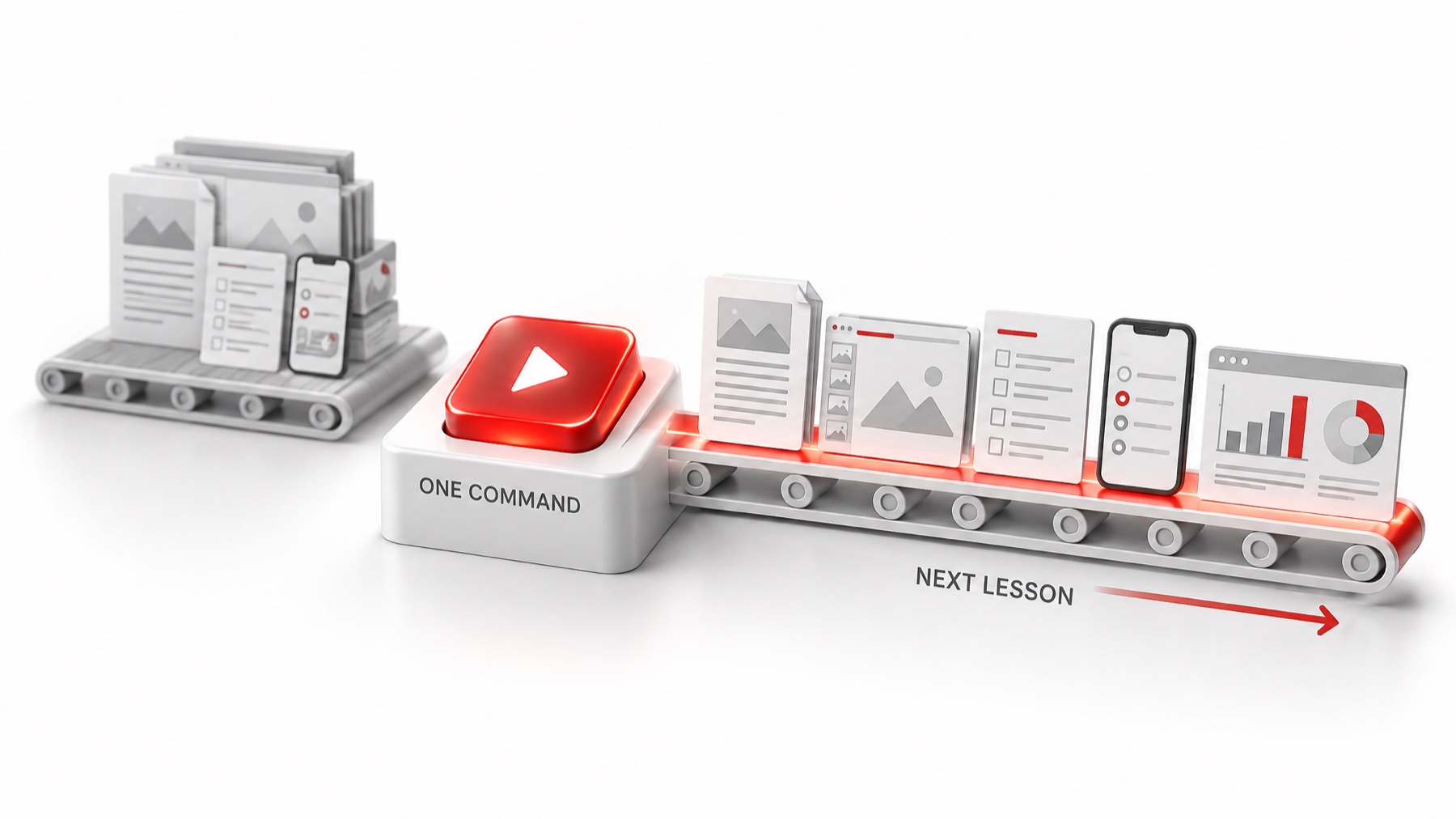
เป้าหมาย: ทบทวนเส้นทาง 5 ขั้น แล้วรวม Prompt ที่ได้ผลไว้ในไฟล์ prompts.md ในโฟลเดอร์วิชา ทำบทถัดไปได้ในคำสั่งเดียว

ไฟล์ prompts.md และ CLAUDE.md ถูกใช้ซ้ำกับบทเรียนสัปดาห์ถัดไป
  1. 1ทบทวนเส้นทาง 5 ขั้นรู้จักครู (Profile) → วางแผน (Plan) → สื่อการสอน (Materials) → Quiz ออนไลน์ → Web App
  2. 2รวม Prompt ที่ได้ผลของแต่ละช่วงไว้ในไฟล์ prompts.md
    PROMPTเก็บสูตร
    สรุป prompt ที่ใช้ได้ผลวันนี้ทั้งหมดลงไฟล์ prompts.md เรียงตามลำดับงาน (Outline → แผน → ภาพ → สไลด์ → ใบงาน → Quiz → Web App) ใส่ช่อง [ ] ตรงส่วนที่ต้องเปลี่ยนเมื่อทำบทเรียนถัดไป
  3. 3ทำชุดสอนของบทเรียนถัดไปAgent หยุดถามก่อนสร้างภาพ (ใช้เครดิต) และก่อน deploy ทุกครั้ง
    PROMPTบทถัดไป
    อ่าน CLAUDE.md และ prompts.md แล้วทำชุดสอนของบทเรียน [สัปดาห์ที่ 7] ตามลำดับเดิมทั้งหมด หยุดถามฉันก่อนสร้างภาพและก่อน deploy
  4. 4ดูแผนใช้จริง 7 วัน แล้วถามคำถาม (Q&A)แผนอยู่หน้า "แผนใช้จริง 7 วัน" ท้ายเล่ม

สิ่งที่คุณได้กลับไป 5 ชิ้น

01 · Teacher Profile ของวิชา

โฟลเดอร์วิชา + CLAUDE.md ที่ Agent อ่านทุกครั้ง

02 · Course Outline และแผนการสอน

Outline ทั้งรายวิชา + แผน 1 คาบ (Word แก้ต่อได้)

03 · สไลด์ ใบงาน และภาพประกอบ

สื่อครบ 1 บทเรียน พร้อมเฉลย

04 · เว็บ Quiz พร้อมลิงก์ใช้จริง

เปิดบนมือถือได้ สุ่มข้อ ตรวจคำตอบ สรุปคะแนน

05 · Web App และ Dashboard

เก็บข้อมูลบน Netlify ของตัวเอง มีรหัสผ่าน Export Excel ได้

+ ไฟล์ prompts.md

สูตรสั่งงานทั้งวัน สำหรับทำบทเรียนถัดไป

For Every Teacher

ตัวอย่างการนำไปใช้ของแต่ละสาย

ในคลาสทุกคนเรียนรวมห้องเดียว ทำ Workshop เดียวกันด้วยวิชาของตัวเอง หลังเรียนนำเส้นทาง 5 ขั้นไปใช้ตามงานของแต่ละสายได้แบบนี้

ครูหลายสาย ทั้งอาจารย์ ครูโรงเรียน ติวเตอร์ ครูดนตรี และครูศิลปะ ใช้ AI Agent ในงานของตัวเอง
สายตัวอย่าง
ครูโรงเรียน · อาจารย์แผนตามแบบฟอร์มสถาบัน · สไลด์บรรยาย · ใบงาน 3 ระดับ · Quiz ทบทวนท้ายคาบ
ครูสอนพิเศษ · ติวเตอร์แบบฝึกตามจุดอ่อนรายคน · ตารางนัดเรียน · Dashboard พัฒนาการไว้คุยกับผู้ปกครอง
ครูสอนดนตรีใบทฤษฎีดนตรี · Quiz ศัพท์และสัญลักษณ์ · ตารางซ้อมรายสัปดาห์ · บันทึกความคืบหน้า
ครูสอนศิลปะสไลด์สาธิตทีละขั้นพร้อมภาพ · ใบงานเทคนิค · Quiz ทฤษฎีสี · Web App บันทึกคะแนนผลงาน

ข้อจำกัดที่ควรรู้: โน้ตดนตรีที่ Agent เขียนเหมาะกับแบบฝึกพื้นฐานมากกว่าการเรียบเรียงเพลง · เนื้อหาเฉพาะทางหรือข้อมูลล่าสุดอาจคลาดเคลื่อน ต้องตรวจกับตำราเอง

Troubleshooting

ตารางแก้ปัญหา

ปัญหาที่พบบ่อยและทางแก้ที่ทำได้ทันที ถ้ายังไม่หาย ยกมือเรียกผู้สอนหรือทีมงานได้ตลอด

อาการวิธีแก้
แอป Claude ไม่มีแท็บ Codeตรวจว่าลงชื่อเข้าใช้บัญชีแบบสมัครสมาชิกที่ใช้ Agent ได้ และอัปเดตแอป Claude เป็นรุ่นล่าสุด แล้วเปิดแอปใหม่
Connector ZenityX Studio ไม่ขึ้นสถานะเชื่อมต่อขอลิงก์เชื่อม Connector จากผู้สอนอีกครั้ง แล้วเชื่อมใหม่ · เปิดแอป Claude ใหม่หลังเชื่อมเสร็จ
Agent ลืม Profile หรือตอบไม่ตรงวิชาตรวจว่าเลือกโฟลเดอร์วิชาที่มี CLAUDE.md อยู่ แล้วสั่งให้ Agent อ่าน CLAUDE.md ก่อนทำงาน · เริ่ม Prompt ด้วย "อ่าน CLAUDE.md แล้ว…" ทุกครั้ง
ฟอนต์ไทยในไฟล์ Word หรือ PowerPoint เพี้ยนติดตั้งฟอนต์ที่ระบุใน CLAUDE.md (เช่น TH Sarabun New) ในเครื่อง แล้วสั่ง Agent ให้ใช้ฟอนต์นั้นทั้งไฟล์ · เปิดไฟล์ตรวจทุกครั้งก่อนใช้สอน
เครดิตภาพเหลือน้อยใช้โมเดลราคาประหยัด · สร้างเฉพาะภาพที่จำเป็น · ให้ Agent บอกราคาก่อนสร้างทุกครั้ง · แจ้งผู้สอนถ้าเครดิตไม่พอทำงานในห้อง
ตัวหนังสือในภาพสะกดผิดสั่งสร้างภาพใหม่แบบไม่มีตัวหนังสือ แล้วใส่ข้อความในสไลด์หรือใบงานแทน
หน้าล็อกอิน Netlify ไม่เปิดขอให้ Agent เปิดหน้าล็อกอินอีกครั้ง หรือขอลิงก์ล็อกอินมาเปิดในเบราว์เซอร์เอง · ถ้ายังไม่ได้ ใช้ทางสำรอง Netlify Drop (app.netlify.com/drop)
Agent แจ้งว่าไม่พบ Node.js หรือคำสั่ง npxติดตั้ง Node.js รุ่น LTS แล้วเปิดแอป Claude ใหม่ ก่อนสั่ง deploy อีกครั้ง
Deploy ไม่สำเร็จให้ Agent อ่านข้อความ error แล้วแก้ให้ จากนั้น deploy ใหม่ที่เว็บเดิม · ถ้าเป็นเว็บ Quiz ใช้ Netlify Drop ได้
แก้เว็บแล้วได้ลิงก์ใหม่บอก Agent ให้ deploy ซ้ำที่เว็บเดิม (ชื่อเดิม) นักเรียนจะใช้ลิงก์เดิมได้ต่อ
เว็บ Quiz บนมือถือตัวเล็กหรือปุ่มกดยากสั่งแก้ทีละจุด เช่น ขยายตัวอักษรคำถามและปุ่มตัวเลือก แล้ว deploy ซ้ำที่ลิงก์เดิม
Dashboard ไม่ถามรหัสผ่าน หรือรหัสผ่านใช้ไม่ได้ให้ Agent ตรวจ environment variable ชื่อ DASHBOARD_PASSWORD บน Netlify แล้ว deploy ใหม่ · ห้ามให้เขียนรหัสผ่านลงในโค้ด
บันทึกแล้ว Dashboard ไม่เปลี่ยนให้ Agent ตรวจการบันทึกผ่าน Netlify Functions และ Netlify Blobs แล้วทดสอบบันทึกใหม่ 1 รายการ
เปิดไฟล์ .csv ใน Excel แล้วภาษาไทยเพี้ยนให้ Agent แก้ปุ่ม Export ให้บันทึกไฟล์แบบ UTF-8 ที่ Excel อ่านภาษาไทยได้
ตามเพื่อนไม่ทัน หรือไม่มีบทเรียนของตัวเองใช้บทเรียน "ระบบสุริยะ" และไฟล์จาก Starter Pack ทำต่อจาก Workshop ปัจจุบันได้ทันที
ชื่อปุ่มหรือเมนูไม่ตรงกับคู่มือแอปอัปเดตบ่อย ผู้สอนจะบอกชื่อปุ่มที่ถูกต้อง ณ วันเรียน
After Class · 7 Days

แผนใช้จริง 7 วัน

ใช้วันละประมาณ 30 นาที ต่อยอดจากโฟลเดอร์วิชาที่ทำในห้อง จบสัปดาห์แรกคุณมีชุดสอนของบทถัดไปที่ใช้กับห้องเรียนจริง

วันทำอะไรใช้อะไร
วันที่ 1เติม Teacher Profile ให้ครบเปิด CLAUDE.md เพิ่มสิ่งที่ยังขาด เช่น สีของโรงเรียน แบบฟอร์มจริงของสถาบัน ข้อห้ามเพิ่มเติม
วันที่ 2ปรับ Course Outline ทั้งเทอมใช้ Prompt "Course Outline" กับตัวชี้วัดจริงของวิชา แล้วตรวจลำดับให้ตรงปฏิทินโรงเรียน
วันที่ 3ทำชุดสอนของบทถัดไปใช้ Prompt "บทถัดไป" — Agent ทำแผน ภาพ สไลด์ และใบงานตามลำดับ แล้วหยุดถามก่อนสร้างภาพ
วันที่ 4ตรวจสื่อก่อนสอนตรวจข้อเท็จจริงกับตำรา ตรวจภาพให้ตรงเนื้อหา แก้สไลด์ทีละจุดตามกติกาข้อ 2 และข้อ 3
วันที่ 5ส่งเว็บ Quiz ให้นักเรียนสร้าง Quiz ของบทนี้ deploy ที่ลิงก์เดิมหรือเว็บใหม่ แล้วส่งลิงก์ให้นักเรียนกรอกด้วยรหัส
วันที่ 6ดูผล แล้วปรับการสอนดูข้อที่นักเรียนตอบผิดมาก ให้ Agent ทำแบบฝึกเสริมเฉพาะเรื่องนั้น
วันที่ 7เก็บสูตรให้ดีขึ้นอัปเดต prompts.md ด้วย Prompt ที่แก้แล้วได้ผลดีกว่า พร้อมใช้บทเรียนสัปดาห์ถัดไป

ก่อนใช้กับข้อมูลนักเรียนจริง

ใช้รหัสนักเรียนแทนชื่อจริงเสมอ · Web App ในวันเรียนใช้ข้อมูลจำลอง ก่อนเก็บข้อมูลจริงต้องวางสิทธิ์การเข้าถึงให้รัดกุมตามหลัก PDPA

Quick Reference

Prompt Cheat Sheet

Prompt ทั้งหมดของวัน เรียงตามลำดับงาน · เปลี่ยน [ตัวแดง] เป็นวิชาและบทเรียนของคุณ · ใช้ได้ทั้ง Claude และ Codex

Workshop 1สัมภาษณ์ครู

PROMPT
ช่วยเขียนไฟล์ CLAUDE.md เป็น Teacher Profile ของฉัน โดยถามฉันทีละคำถาม ไม่เกิน 8 คำถาม ให้ครบเรื่อง: วิชาที่สอน, ระดับชั้นและอายุผู้เรียน, จำนวนนักเรียนต่อห้อง, สไตล์การสอนที่ฉันชอบ, ภาษาที่ใช้กับนักเรียน, แบบฟอร์มแผนการสอนของสถาบัน, สิ่งที่ห้ามทำ และรูปแบบไฟล์ที่ต้องการ เมื่อได้คำตอบครบ ให้สรุปเป็น CLAUDE.md ภาษาไทยที่อ่านง่าย แล้วบันทึกลงโฟลเดอร์นี้

Workshop 1งานชิ้นแรก

PROMPT
อ่าน CLAUDE.md แล้วทำ "ใบกิจกรรมเปิดคาบ 10 นาที" สำหรับบทเรียน [ระบบสุริยะ] 1 หน้า ตามสไตล์การสอนของฉัน บันทึกเป็นไฟล์ Word

Workshop 2Course Outline

PROMPT
อ่าน CLAUDE.md แล้วร่าง Course Outline รายวิชา [วิทยาศาสตร์ ม.1 ภาคเรียนที่ 2] 12 สัปดาห์ จากหัวข้อ/ตัวชี้วัดที่แนบ แต่ละสัปดาห์มี: หัวข้อ, จุดประสงค์ 1–2 ข้อ, กิจกรรมหลัก, การวัดผล ถ้าข้อมูลไม่พอให้ถามฉันก่อนเริ่ม แล้วบันทึกเป็นไฟล์ Word

Workshop 2แผนการสอน 1 คาบ

PROMPT
จาก Course Outline สัปดาห์ที่ [6: ระบบสุริยะ] ทำแผนการสอน 1 คาบ 50 นาที ตามแบบฟอร์มใน CLAUDE.md มีเวลากำกับทุกช่วง (นำเข้า · สอน · กิจกรรมกลุ่ม · สรุป · วัดผล) บอกสื่อที่ต้องใช้ และคำถามชวนคิด 3 ข้อ บันทึกเป็นไฟล์ Word

Workshop 3ภาพประกอบ

PROMPT
ใช้ ZenityX Studio สร้างภาพประกอบ 3 ภาพสำหรับบทเรียน [ระบบสุริยะ] ม.1: 1) ภาพรวมดวงอาทิตย์และดาวเคราะห์ 8 ดวง 2) เปรียบเทียบขนาดดาวเคราะห์ 3) โลกโคจรรอบดวงอาทิตย์ สไตล์ภาพการ์ตูนความรู้สีสดใส พื้นหลังเรียบ ไม่มีตัวหนังสือในภาพ ใช้โมเดลราคาประหยัด บอกราคาก่อนสร้าง แล้วบันทึกภาพลงโฟลเดอร์ images

Workshop 3สไลด์

PROMPT
จากแผนการสอนคาบนี้ ทำสไลด์ PowerPoint 10 หน้าตามลำดับในแผน ใช้ภาพในโฟลเดอร์ images ตัวหนังสือไม่เกิน 25 คำต่อหน้า ตัวใหญ่อ่านได้จากหลังห้อง มีหน้าคำถามชวนคิดและหน้าสรุป ใส่ speaker notes สั้น ๆ ทุกหน้า

Workshop 3ใบงาน 3 ระดับ

PROMPT
ทำใบงานเรื่อง [ระบบสุริยะ] 3 ระดับ: พื้นฐาน (เติมคำ 5 ข้อ) · กลาง (จับคู่ 5 ข้อ + อธิบายสั้น 2 ข้อ) · ท้าทาย (คิดวิเคราะห์ 2 ข้อ) ใช้ภาพประกอบ 1 ภาพต่อใบ แยกไฟล์เฉลยสำหรับครู บันทึกเป็นไฟล์ Word

Workshop 4เว็บ Quiz

PROMPT
จากบทเรียน [ระบบสุริยะ] สร้างเว็บ Quiz ไฟล์ HTML หน้าเดียว ในโฟลเดอร์ quiz: คำถามปรนัย 10 ข้อ 4 ตัวเลือก สุ่มลำดับข้อและตัวเลือกทุกครั้ง ตอบแล้วบอกทันทีว่าถูกหรือผิดพร้อมคำอธิบายสั้น จบแล้วสรุปคะแนนและข้อที่ควรทบทวน ให้นักเรียนกรอกรหัส (เช่น S01) ก่อนเริ่ม ห้ามถามชื่อจริง ใช้บนมือถือได้ดี ตัวอักษรใหญ่ สีตามโรงเรียนของฉัน

Workshop 4Deploy

PROMPT
นำโฟลเดอร์ quiz ขึ้น Netlify เป็นเว็บใหม่ชื่อ [science-m1-solar-quiz] ถ้ายังไม่ได้ล็อกอิน ให้เปิดหน้าล็อกอิน Netlify ให้ฉันกดยืนยัน เสร็จแล้วบอกลิงก์เว็บจริง

Workshop 5Deploy Web App

PROMPT
ตั้งค่า environment variable ชื่อ DASHBOARD_PASSWORD ให้ฉันพิมพ์รหัสเอง แล้วนำโฟลเดอร์ class-app ขึ้น Netlify เป็นเว็บใหม่ ทดสอบว่าบันทึกคะแนนแล้ว Dashboard แสดงผลถูก และ Export ได้ แล้วบอกลิงก์

Workshop 5Web App บันทึกคะแนน

PROMPT
สร้าง Web App "บันทึกคะแนนห้อง [ม.1/3]" ในโฟลเดอร์ class-app สำหรับ Netlify: หน้าแรกให้ครูเลือกรหัสนักเรียน ชิ้นงาน และกรอกคะแนน · เก็บข้อมูลด้วย Netlify Functions + Netlify Blobs · หน้า Dashboard แสดงค่าเฉลี่ยรายชิ้นงาน กราฟคะแนน และรายชื่อรหัสที่คะแนนต่ำกว่า 50% · ปุ่ม Export เป็นไฟล์ Excel (.csv) · หน้า Dashboard และการบันทึกต้องใส่รหัสผ่าน โดยเก็บรหัสผ่านไว้ใน environment variable ของ Netlify ไม่เขียนในโค้ด · นำเข้าข้อมูลตั้งต้นจากไฟล์ คะแนนจำลอง ม.1-3.csv · ใช้รหัสนักเรียนเท่านั้น ไม่มีชื่อจริง

Recapเก็บสูตร

PROMPT
สรุป prompt ที่ใช้ได้ผลวันนี้ทั้งหมดลงไฟล์ prompts.md เรียงตามลำดับงาน (Outline → แผน → ภาพ → สไลด์ → ใบงาน → Quiz → Web App) ใส่ช่อง [ ] ตรงส่วนที่ต้องเปลี่ยนเมื่อทำบทเรียนถัดไป

Recapบทถัดไป

PROMPT
อ่าน CLAUDE.md และ prompts.md แล้วทำชุดสอนของบทเรียน [สัปดาห์ที่ 7] ตามลำดับเดิมทั้งหมด หยุดถามฉันก่อนสร้างภาพและก่อน deploy
Starter Pack

ไฟล์ใน Starter Pack

ZenityX เตรียมให้ ดาวน์โหลดได้จาก Hub ของคอร์ส · ข้อมูลนักเรียนทุกไฟล์เป็นข้อมูลสมมติ ไม่มีชื่อจริง

#ไฟล์ใช้ทำอะไรใช้ในช่วง
1CLAUDE.md ตัวอย่าง - ครูแพร.mdTeacher Profile ตัวอย่างWorkshop 1
2บทเรียนตัวอย่าง - ระบบสุริยะ ม.1.mdหัวข้อ จุดประสงค์ สาระสำคัญ สำหรับคนที่ไม่ได้เตรียมบทเรียนมาทั้งวัน
3แบบฟอร์มแผนการสอน (ตัวอย่าง).docxหัวข้อแผนการจัดการเรียนรู้แบบทั่วไปWorkshop 2
4คะแนนจำลอง ม.1-3.csvS01–S30 × 5 ชิ้นงาน (ข้อมูลสมมติ) สำหรับแอปบันทึกคะแนนWorkshop 5
5ตารางว่างจำลอง.csvช่วงเวลาว่างของนักเรียนติว สำหรับแอปลงตาราง (ข้อมูลสมมติ)Workshop 5
6ข้อมูลนักเรียนจำลอง.csvรหัส ชั้น กลุ่ม ความสนใจ (ไม่มีชื่อจริง) สำหรับแอปเก็บข้อมูลนักเรียนWorkshop 5
7prompts.mdPrompt ทุกข้อในชุดนี้ เรียงตามลำดับงานทั้งวัน · หลังเรียน
Contact

ติดต่อ ZenityX

มีคำถามหลังเรียน หรืออยากต่อยอดกับวิชาและโรงเรียนของคุณ ติดต่อสถาบัน ZenityX ได้ทุกช่องทาง

โทร

062-262-9644

LINE

@zenityx

Facebook

facebook.com/zenityXAiStudio

เว็บไซต์

zenityxai.com

ออกแบบหลักสูตรโดยสถาบัน ZenityX · AI Agent for Educators

ZenityX